
اکانت پرسونال یا Organization پلی کنسول؟
الزام وجود 12 تستر در یک بازه زمانی 14 روزه؛
محدودیتهای توسعهدهندگان ایرانی و وریفای کردن اکانت؛
و …؛
وقتی که صحبت از انتشار اپ در گوگل پلی میشود، این موارد تنها گزینههایی از چالشهایی هستند که در مسیر توسعهدهندگان اپهای اندرویدی وجود دارند. اما خبر خوب؟ تمام آنها راهحلهای خود را دارند. فقط باید این چالشها را به خوبی بشناسید و بدانید برای هر یک از آنها، چه اقداماتی را باید انجام دهید.
موضوعی که کانسپت اصلی مقاله امروز وبلاگ جی ادز است. در این مقاله به بررسی پروسه انتشار اپلیکیشن در گوگل پلی پرداخته، محدودیتهای خاص توسعهدهندگان ایرانی و راهحلهای آنها را میشناسیم و در نهایت به شما میگوییم چگونه میتوانید با استفاده از گزینههایی مثل تبلیغ در گوگل و یا ASO، تعداد نصبهای بیشتری برای اپ خود بگیرید.
بعد از خواندن این مقاله، به راحتی میتوانید یک اکانت پلی کنسول برای خود ساخته، اپلیکیشن خود را در آن آپلود و در گوگل پلی منتشر کنید و با استفاده از گزینههایی که به شما معرفی شدهاند؛ تعداد نصبهای بیشتری برای اپ خود بگیرید.
پیشنهاد میکنم تا انتهای این مقاله همراه من باشید.
قبل از انتشار اپ در گوگل پلی به این موارد توجه کنید!
اما قبل از اینکه وارد مراحل انتشار اپ در گوگل شویم؛ لازم است یک سری موارد را با هم بررسی کنیم. مطمئنم که اصلا دوست ندارید در وسط کار، یه خطای ناشی از عدم توجه به پیشنیازهای انتشار اپلیکیشن در گوگل پلی، باعث شود تا انتشار اپ چند روز به تعویق افتاده و یا در سناریویی بدتر، کلا ناممکن شود.
اما فکر میکنید برای انتشار یک اپلیکیشن در گوگل پلی به چه مواردی نیازی دارید؟
خب؛ این موارد پیشنیازهای اصلی برای این کار هستند:
- یک اکانت گوگل (Google account) برای ساخت حساب توسعهدهنده
- در اختیار داشتن اطلاعات هویتی فردی یا قانونی شرکت توسعهدهنده
- امکان پرداخت هزینه ثبتنام اکانت
- در اختیار داشتن فایل Release اپلیکیشن در فرمت مناسب
- در اختیار داشتن اطلاعات صفحه اپ در استور مانند نام و توضیحات
- در اختیار داشتن آیکون اپ، چند اسکرین شات از محیط آن و تعدادی عکس و ویدئو از آن
- فراهم کردن اطلاعات Privacy Policy مرتبط با اپ
- در اختیار داشتن اطلاعات محتوای اپ و سیاستهای Data Safety آن
- فراهم کردن یک اکانت آزمایشی (در صورت داشتن بخش Login در اپ)
- و برای بعضی حسابهای Personal جدید، تسترهای لازم برای پروسه Closed Testing.
نگران نباشید؛ در ادامه به صورت کامل مباحثی که شاید برای شما جدید باشند خواهیم پرداخت.
اما صحبت از اکانت پرسونال شد. فکر میکنید برای شما بهتر است تا از این اکانت پلی کنسول استفاده کنید یا اکانت Organization؟
اکانت Personal یا Organization؟
یکی از اولین تصمیمها هنگام ساخت اکانت دولوپر گوگل پلی، پاسخ به همین سوال است.
به صورت کلی:
- اگر اپ را بهعنوان یک دولوپر مستقل، دانشجو یا برای استفاده شخصی منتشر میکنید، معمولاً اکانت Personal انتخاب طبیعیتری است.
- اگر اپ متعلق به یک شرکت یا کسبوکار رسمی است، بهتر است اکانت Organization داشته باشید.
مهم است که بدانید؛ برای اکانتهای Organization، گوگل اطلاعات بیشتری برای تأیید هویت کسبوکار درخواست میکند و در حالت معمول، داشتن یک D-U-N-S Number برای داشتن این نوع اکانت الزامی است.
D-U-N-S Number یک شناسه 9 رقمی است که توسط شرکت Dun & Bradstreet صادر میشود. گوگل از این شناسه برای تأیید برخی از اکانتهای Organization استفاده میکند تا مطمئن شود کسبوکار واقعی بوده و اطلاعات حقوقی آن درست است.
طبق گفته گوگل، دریافت شماره D-U-N-S از Dun & Bradstreet رایگان است، اما صدور آن ممکن است زمان ببرد؛ بنابراین اگر اپ متعلق به یک شرکت است؛ بهتر است این کار را به روز انتشار موکول نکنید.
اما به هنگام انتخاب اکانت پرسونال یا Organization، یک مورد دیگر را نیز باید مدنظر قرار دهید.
اکانتهای پرسونالی که از 13 نوامبر 2023 ساخته شدهاند؛ یک مرحله Closed Testing را نیز باید برای انتشار طی کنند که در بخشهای بعدی این مقاله به توضیح آن خواهیم پرداخت.
هزینه انتشار اپ در گوگل پلی چقدر است؟
برای ساخت اکانت دولوپر پلی کنسول، باید یک هزینه ثبتنام 25 دلاری را پرداخت کنید. البته که این هزینه یک بار پرداخت میشود؛ نه برای هر اپلیکیشن. به علاوه، برای ساخت این اکانت باید حداقل 18 سال داشته باشید.
مهم است که این 25 دلار را با سایر هزینههایی که ممکن است نیاز به پرداخت آنها باشد اشتباه نگیرید. به عنوان مثال، اگر اپلیکیشن شما پولی باشد یا اینکه کاربر از داخل اپ، قابلیتها و یا خدمات دیجیتال و یا سابسکریپشن خریداری کند؛ تنظیمات Payments و کارمزدهای مربوط به فروش که باید به گوگل پرداخت کنید موضوع جداگانهای هستند.
آیا از ایران میتوان اپلیکیشن در گوگل پلی منتشر کرد؟
پاسخ کوتاه؛ خیر، این امکان وجود ندارد.
گوگل فهرستی از کشورها و مناطق پشتیبانیشده برای Developer Registration و Merchant Registration منتشر کرده است. فهرستی که مشخص میکند از کدام مناطق جغرافیایی امکان ساخت اکانت دولوپر گوگل پلی و امکان فروش و دریافت درآمد از طریق آن وجود دارد.
در فهرست فعلی گوگل پلی، نام ایران در میان کشورهای پشتیبانیشده دیده نمیشود.
پس مسئله فقط داشتن کارت برای پرداخت 25 دلار نیست. اطلاعات کشور، Payments Profile، نام قانونی، آدرس و مدارک وریفای باید با اطلاعات واقعی صاحب اکانت هماهنگ باشند.
اگر شخص یا شرکت شما در یکی از کشورهای پشتیبانیشده اقامت یا ثبت قانونی دارد، باید اطلاعات همان شخص یا Entity واقعی در فرایند ثبت و تأیید استفاده شود.
البته که برای توسعهدهندگان ایرانی، شرکتهایی هستند که این کار را انجام داده و پروسه انتشار اپلیکیشن شما در گوگل پلی را انجام میدهند. توصیه من به شما این است که در صورت نیاز به استفاده از خدمات این شرکتها، حتما مدارک و اطلاعات آنها را بررسی کنید.
اما حالا وقت آن رسیده است تا مراحل انتشار اپ در گوگل پلی را بررسی کنیم.
مرحله اول؛ اکانت دولوپر خود را بسازید و آن را وریفای کنید
برای شروع، وارد آدرس play.google.com/console شده و با اکانت گوگل خود، نوع اکانت دولوپر را مشخص کرده و حساب خود را بسازید.
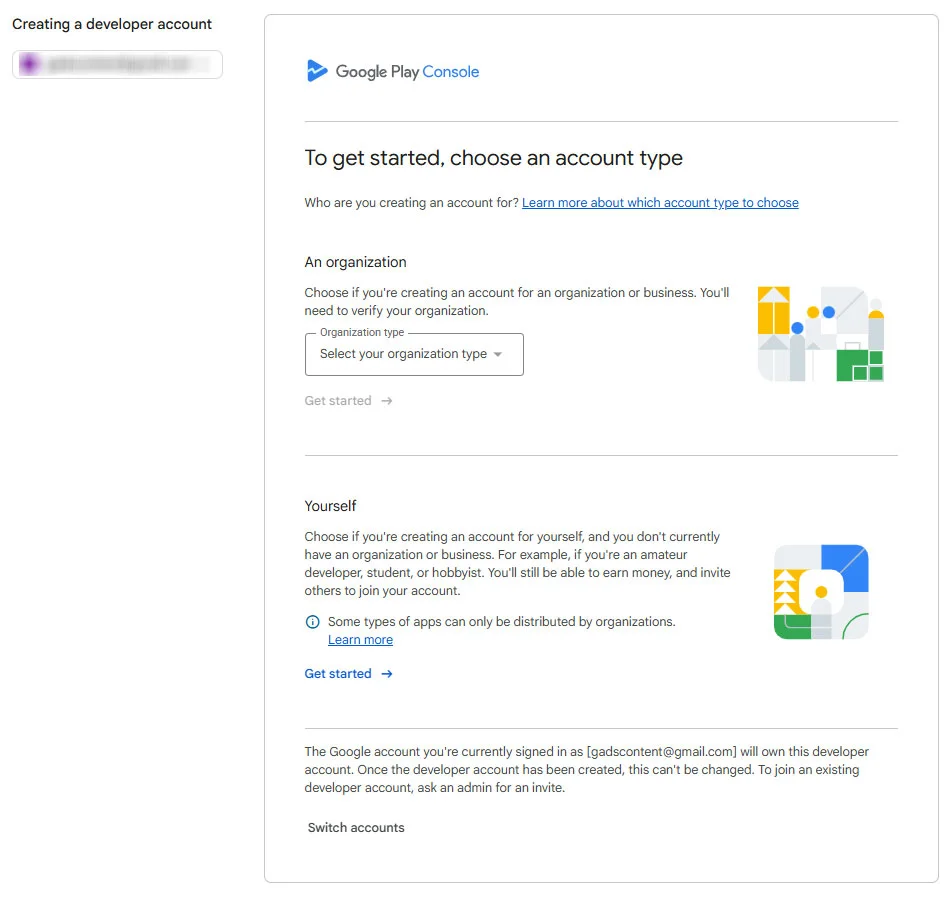
در جریان ثبتنام، باید توافقنامه انتشار و توزیع اپ در گوگل پلی (Developer Distribution Agreement) را بپذیرید و هزینه ثبتنام (25 دلار) را پرداخت کنید. اما توجه داشته باشید ساخت اکانت پایان کار نیست؛ گوگل قبل از اینکه بتوانید اپ را برای انتشار ارسال کنید، اطلاعات حساب شما را نیز بررسی میکند.
احراز هویت حساب توسعهدهنده
در پروسه احراز هویت اکانت دولوپر، نوع اطلاعات مورد نیاز به Personal یا Organization بودن حساب بستگی دارد.
- برای اکانت پرسونال ممکن است مدارک شناسایی رسمی برای تأیید هویت مثل کارت شناسایی یا پاسپورت صاحب اکانت درخواست شود.
- برای اکانت Organization علاوه بر اطلاعات کسبوکار، در حالت معمول D-U-N-S Number که پیشتر در مورد آن صحبت کردیم و تأیید اطلاعات سازمان لازم است. همچنین ممکن است گوگل اطلاعات تماس مختلفی مانند ایمیل و یا شماره تلفن را نیز در این مرحله از شما درخواست کند.
اما نکته مهم اینجاست:
تا زمانی که اکانت دولوپر شما وریفای نشده باشد، نمیتوانید اپ را برای بررسی و انتشار در گوگل پلی ارسال کنید.
بنابراین اگر هنوز به مرحله Upload فایل اپ نرسیدهاید و بعضی قابلیتهای اکانت برایتان بسته هستند؛ الزاماً مشکل از اپ شما نیست. باید ابتدا تسکهای باقیمانده در صفحه Home و پروسه وریفای اکانت را تکمیل کنید.
تأیید دستگاه برای اکانتهای پرسونال جدید
اما برای حسابهای پرسونال جدیدی که در پلی کنسول ساخته میشوند؛ گوگل یک مرحله دیگر هم برای وریفای کردن اکانت دارد: باید نشان دهید به یک دستگاه واقعی Android دسترسی دارید.
این کار از طریق اپ Play Console انجام میشود. در این پروسه دستگاه شما باید:
- فیزیکی باشد، نه دستگاه مجازی Emulator
- روت (Root) نشده باشد
- حداقل نسخه اندروید 10 داشته باشد
در این پروسه؛
بعد از باز کردن تسک مربوط به Device Verification در نسخه وب پلی کنسول، یک QR Code به شما نشان داده میشود که آن را اسکن میکنید و پروسه وریفای را در اپ موبایل Play Console کامل میکنید.
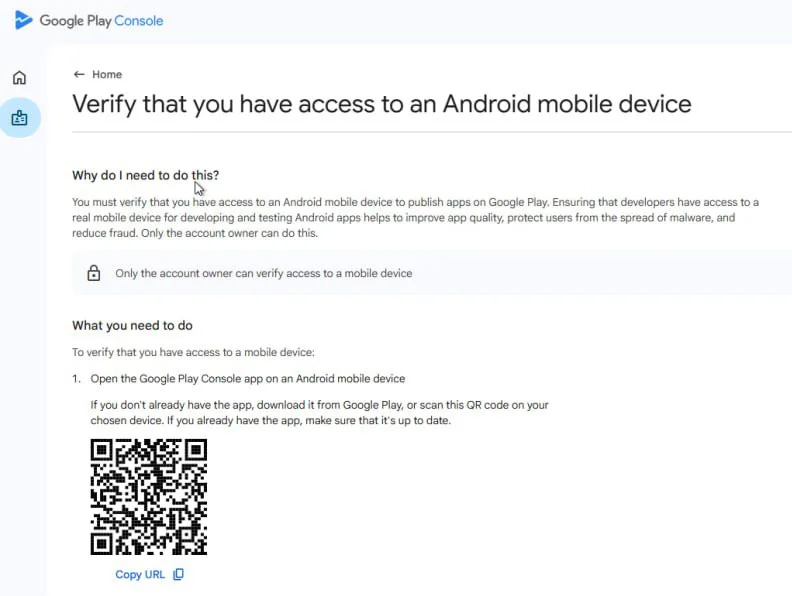
اما شاید این مورد را در آموزشهای قدیمی انتشار اپلیکیشن در گوگل پلی ندیده باشید. این موضوع عجیب نیست؛ گوگل این الزام را برای حسابهای پرسونال جدید از سال 2024 اضافه کرده است.
مرحله دوم؛ اپ را برای انتشار آماده کنید
قبل از اینکه اپ خود را در پلی کنسول ایجاد کنید، بهتر است مطمئن شوید نسخه Build نهایی از نظر فنی برای انتشار در گوگل پلی آماده است.
مهمترین موضوعات در این مرحله فرمت فایل ارسالی، امضا اپلیکیشن (App Signing)، نسخه و Target API هستند. در ادامه، بیشتر با هر کدام آشنا میشویم.
نسخه APK یا AAB؛ کدام فایل را باید در گوگل پلی منتشر کنید؟
اگر قبلا اپ اندروید منتشر کرده باشید؛ ممکن است هنوز دنبال فایل APK باشید.
اما برای اپهای جدیدی که میخواهند در گوگل پلی منتشر شوند؛ Android App Bundle یا به اختصار AAB، فرمت استاندارد انتشار است و از آگوست 2021، اپهای جدید باید در این فرمت منتشر شوند.
مهم است که بدانید AAB فایل نصب مستقیم مثل APK نیست. شما Bundle را در پلی کنسول آپلود میکنید و گوگل پلی بر اساس نوع دستگاه کاربر، APKهای بهینهشده مورد نیاز را تولید کرده و تحویل میدهد.
نتیجه این است که کاربر فقط بخشهایی از برنامه را دریافت میکند که مناسب دستگاه او است. به عنوان مثال، اگر فایل AAB شما شامل زبانهای مختلفی مثل فارسی، ترکی و انگلیسی باشد؛ کاربری که زبان دستگاه او فارسی است، تنها تنظیمات زبان فارسی را دریافت میکند.
App Signing و Upload Key چیست؟
فایل AAB باید قبل از آپلود، با Upload Key شما Sign شده باشد. به تعریف ساده، در این پروسه شما باید با یک کلید آپلود نسخه AAB اپلیکیشن را امضا کنید تا گوگل پلی بتواند تایید کند که اپ توسط توسعهدهنده مجاز آن برای انتشار ارسال شده است.
بعد از آپلود، سرویس Play App Signing کلید اصلی امضای اپ را مدیریت میکند و APKهایی را که برای کاربران ساخته میشوند با App Signing Key امضا و تایید میکند. مهم است که بدانید؛ Play App Signing برای اپهای جدیدی که در گوگل پلی منتشر میشوند الزامی است.
اگر این دو اسم برایتان گیجکنندهاند، سادهترین تصویر این است:
- Upload Key ← هویت شما برای تحویل نسخه جدید اپ به گوگل پلی
- App Signing Key ← کلیدی که نسخه نهایی توزیعشده برای کاربران با آن امضا میشود
توصیه میشود اطلاعات فایل Keystore و Upload Key را جدی بگیرید و بکاپ امنی از آن داشته باشید.
گزینههای Package Name و Version را قبل از انتشار بررسی کنید
اینجا لازم است 3 مورد را توضیح دهیم:
- Package Name: شناسه یکتا و هویت فنی اپ شما که منحصربهفرد است. به عنوان مثال، دو اپلیکیشن میتوانند دو اسم یکسان، مثلا “The ball” داشته باشند؛ اما هیچ دو اپی را نمیتوان در گوگل پلی پیدا کرد که Package Name یکسانی داشته باشند. توجه داشته باشید که Package Name را نمیتوانید بعد از انتشار اپ تغییر دهید.
- Version Code: عدد داخلی اپ شما که ترتیب نسخههای اپلیکیشن را نشان میدهد . به عنوان مثال نسخه 1 (نسخه انتشار)، نسخه 2 (آپدیت بعدی)، نسخه 3 (آپدیت بعدی) و…
- Version Name: این گزینه شماره نسخهای است که به کاربران نمایش داده میشود. مثلا نسخه 1.1.0 یا 1.1.3 و…
اما در مورد انتشار اپ در گوگل پلی، پیشنهاد من به شما این است که قبل از انتشار اپ، هر 3 این موارد را کنترل کنید.
در این مورد توجه داشته باشید که هنگام ایجاد اپ جدید در گوگل پلی، گوگل Package Name را از شما میگیرد. همچنین برای آپدیتهای بعدی نیز باید Version Code نسخه جدید از نسخه Release قبلی بالاتر باشد.
Target API Level در سال 2026
این بخش جزو مواردی است که هر سال باید دوباره بررسی شود.
طبق الزامات فعلی گوگل پلی، از 31 آگوست 2026 اپهای جدید و آپدیتهای اپهای معمولی موبایل باید Android 16 یا API Level 36 و بالاتر را تارگت کنند.
اما وقتی میگوییم تارگت کردن، منظورمان دقیقا چیست؟
منظور این است که توسعهدهنده باید اپ را به گونهای تنظیم کرده باشد که در (نسخه فعلی)، با رفتارها، محدودیتهای امنیتی و APIهای نسخه 16 اندروید سازگار باشد.
این مورد با حداقل نسخه اندروید برای استفاده از اپ فرق میکند. به عنوان مثال، ممکن است یک اپلیکیشن تمام دستگاههایی که نسخه اندروید 10 و بالاتر را دارند پشتیبانی کند؛ اما طبق سیاستهای فعلی گوگل در این مورد، تارگت کردن اپ برای انتشار باید بر روی اندروید 16 یا API Level 36 انجام شود.
برای Wear OS و Android Automotive حداقل API 35 و برای Android TV و Android XR حداقل API 34 است.
پس اگر آپلود فایل با خطای Target API مواجه شد، قبل از هر چیزی، target Sdk پروژه را بررسی کنید.
مرحله سوم؛ اپ را در پلی کنسول ایجاد کنید
بعد از آماده شدن اکانت و نسخه Build، میتوانید اپ خود را در پلی کنسول بسازید.
در اکانت پلی کنسول خود روی گزینه Create app کلیک کنید.
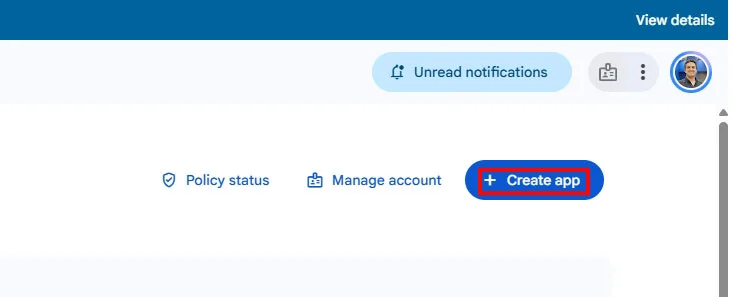
در ساختار فعلی پلی کنسول اطلاعاتی مثل این موارد از شما خواسته میشود:
- نام اپ
- Package Name
- زبان پیشفرض
- تعیین وضعیت App یا Game بودن
- تعیین وضعیت Free یا Paid بودن (رایگان یا پولی بودن) اپ
- ایمیل تماس کاربران
نکته: در حال حاضر، امکان انتخاب زبان فارسی به عنوان زبان پیشفرض اپلیکیشن وجود دارد. همچنین داشتن یک ایمیل به عنوان راه تماس کاربران با اپلیکیشن جزو گزینههای ضروری است که در این بخش باید داشته باشید.
همچنین باید قوانین مربوط به Developer Program Policies و قوانین Export آمریکا را بپذیرید و شرایط مربوط به Play App Signing را نیز قبول کنید.
به صورت خلاصه، Developer Program Policies شرایط و قوانین استفاده از اکانت پلی کنسول گوگل است، قبول قوانین Export آمریکا به این معنی است که اپ شما با قوانین صادراتی آمریکا مغایرتی ندارد و قبول Play App Signing terms یعنی قبول میکنید که گوگل پلی کلید اصلی امضای اپ را مدیریت کرده و با آن نسخههای نهایی که به دست کاربران میرسد را امضا میکند.
بعد از ساخت اپ، Dashboard عملاً تبدیل به چکلیست انتشار شما میشود و تسکهای باقیمانده را نمایش میدهد.
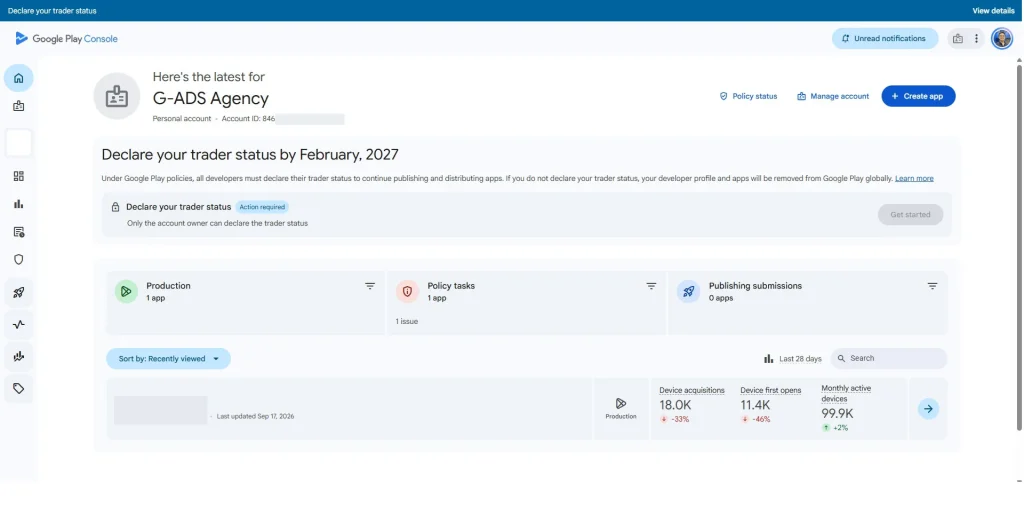
اما اگر رابط پلی کنسول شما کمی با عکسهای یک آموزش متفاوت است، فقط بر اساس ظاهر تصویر جلو نروید. مهم است که بدانید گوگل مرتب UI را تغییر میدهد؛ نام سکشنها و هدف هر مرحله مهمتر از محل دقیق یک دکمه هستند.
مرحله چهارم؛ صفحه اپ در گوگل پلی را تکمیل کنید
صفحه اپ شما در گوگل پلی (Store Listing) یکی از مهمترین بخشهایی است که تاثیر زیادی در دانلود کردن اپ و تعامل کاربران با آن دارد.
این صفحه فقط یکی از مراحل اجباری انتشار نیست؛ همان چیزی است که کاربر قبل از نصب میبیند.
ممکن است تمام مراحل فنی انتشار را درست انجام دهید، اما اگر کاربر از روی صفحه اپ نفهمد برنامه چه کاری برایش انجام میدهد، انتشار موفق شده باشد ولی جذب کاربری اتفاق نیفتد.
اجازه دهید نگاهی به بخشهای مختلف این صفحه داشته باشیم.
نام و توضیحات اپلیکیشن
در ساختار فعلی گوگل پلی:
| بخش | محدودیت |
|---|---|
| App name | 30 کاراکتر |
| Short description | 80 کاراکتر |
| Full description | 4000 کاراکتر |
سعی کنید در این بخش نام و توضیحات را صرفاً با تکرار کلمه کلیدی پر نکنید. خود گوگل هم نسبت به استفاده تکراری یا نامرتبط از کلمات کلیدی در اسم و توضیحات اپلیکیشن هشدار داده است.
بهتر است Short Description شما در همان نگاه اول جواب این سؤال را بدهد: “این اپ دقیقاً چه کاری برای من انجام میدهد؟”
و Full Description بعد از آن امکانات، کاربردها و مزیتهای اصلی را روشنتر کند.
آیکون، اسکرینشاتهای اپ و محتوای تصویری
اما تنها مشخص کردن اسم و توضیحات اپ کافی نیست. در صفحه اپلیکیشن در گوگل پلی، شما نیاز دارید تا داراییهای تصویری مثل تعدادی عکس و یا ویدئو نیز داشته باشید.
گزینههایی مثل:
- آیکون اپ: در فرمت PNG، با ابعاد 512×512 پیکسل و حداکثر حجم 1024 کیلوبایت
- کاور اپ (Feature Graphic): در فرمتهای JPEG یا PNG و ابعاد 1024×500 پیکسل. این عکس یک تصویر افقی و به عنوان عکس برجسته و معرفیکننده اپ شماست.
- اسکرین شات: اسکرینشاتهایی از محیط اپ و رابط کاربری آن که میتوانند نحوه کار با بخشهای مختلف اپلیکیشن را نمایش دهند.
برای صفحه اپ خود در گوگل پلی، حداقل دو اسکرین شات لازم است که باید در فرمت JPEG یا PNG ارائه شوند.
اینجا یک اشتباه رایج این است که اسکرینشاتها را فقط بهعنوان “تصویری که گوگل میخواهد” ببینیم.
اما این تصاویر قسمتی از پروسه تصمیمگیری کاربر برای دانلود کردن یا نکردن اپ هستند. به عنوان مثال، اگر پنج اسکرینشات اول فقط صفحههای Login و تنظیمات را نشان دهند، احتمالاً بهترین بخش محصول را معرفی نکردهاید.
دستهبندی، Tag و اطلاعات تماس
دستهبندی (Category) و تگ (Tag) مناسب به گوگل کمک میکنند نوع اپ را بهتر دستهبندی کند؛ پس بهتر است تا دسته و تگ اپلیکیشن خود را به درستی انتخاب کنید.
همچنین توصیه میشود اطلاعات پشتیبانی مانند ایمیل و در صورت نیاز آدرس سایت را نیز تکمیل کنید.
اگر اپ برای چند زبان یا بازار طراحی شده، میتوانید صفحه آن را Localize کنید؛ یعنی صرفاً رابط کاربری اپ را ترجمه نکنید، بلکه نام، توضیحات و داراییهای تصویری مناسب هر بازار را هم در نظر بگیرید.
ASO را از همین مرحله فراموش نکنید
در تعریفی ساده، بهینهسازی اپ استور (ASO) پروسه بهینهسازی میزان دیده شدن و نرخ تبدیل یک اپ در فروشگاههای اپلیکیشنی مثل گوگل پلی است.
این پروسه با انجام اقدامات مختلفی مثل نوشتن عنوان و توضیحات مناسبی برای اپ، بهینهسازی عکسها و اسکرینشاتها و یا پاسخ به Reviewهای مختلف کاربران انجام میشود.
اما این مورد، موضوعی بزرگتر از این مقاله است؛ نکته مهمی که اینجا باید به آن اشاره کنیم این است که بهینهسازی صفحه اپلیکیشن بعد از انتشار شروع نمیشود. نام، توضیحات، تصاویر، Reviewها و نرخ تبدیل صفحه در جذب نصبهای ارگانیک اهمیت دارند.
اگر تمایل دارید بیشتر با ASO و گزینههای بهینهسازی آن آشنا شوید؛ پیشنهاد میکنم این مقاله از جی ادز را مطالعه کنید:
پیشنهاد مطالعه؛

مرحله پنجم؛ App Content و قوانین گوگل پلی را تکمیل کنید
برای خیلی از توسعهدهندگان، این قسمت از خود پروسه آپلود کردن فایل وقتگیرتر است.
پلی کنسول از شما میخواهد اطلاعاتی درباره دادههای کاربران، دسترسی به بخشهای اپ، تبلیغات، مخاطبان سنی و محتوای اپ را اعلام کنید. پیشنهاد میکنم این فرمها را با حدس پر نکنید. بخشی از بازبینی نهایی گوگل بر اساس کیفیت همین اطلاعاتی است که در این بخشها وارد میکنید.
Privacy Policy و Data Safety
در حال حاضر و در زمان نگارش این مقاله، تمام اپهایی که میخواهند در گوگل پلی منتشر شوند باید سیاست Privacy Policy مشخص و شفافی داشته باشند؛ حتی اگر به عقیده خودتان، اپلیکیشن شما دیتاهای حساسی از کاربران جمعآوری نمیکند.
اما Privacy Policy دقیقا چیست؟
سیاست حفظ حریم خصوصی (Privacy Policy) یک صفحه و یا سند عمومی است که توضیح میدهد اپلیکیشن شما با دادههای کاربران چه کار میکند. این صفحه باید در داخل اپ به صورت یک لینک و یا متن قرار بگیرد تا کاربران بتوانند به آن دسترسی داشته باشند.
همچنین این صفحه باید بهصورت شفاف توضیح دهد که دادهها چگونه جمعآوری، استفاده و Share میشوند. لینک و یا متن آن نیز باید عمومی و در دسترس همه باشد.
اما در کنار این فرم، باید فرم Data Safety را نیز تکمیل کنید.
در این فرم مشخص میکنید:
- چه دیتاهایی از کاربران اپ جمعآوری میشوند
- چرا جمعآوری میشوند
- آیا با اشخاص یا سرویسهای دیگر به اشتراک گذاشته میشوند
- و چه رویههایی برای حفظ امنیت و حذف دیتاهای کاربران اپ خود دارید
یک نکته مهم: فقط کدی که خودتان نوشتهاید را بررسی نکنید.
اگر SDKهایی برای بخشهای مختلفی مثل Analytics ،Crash Reporting ،Advertising ،Login یا سایر قابلیتها دارید، مسئولیت جمعآوری دیتا توسط آنها هم با شماست. گوگل صراحتاً میگوید اطلاعات Data Safety، باید جمعآوری و به اشتراکگذاری توسط SDKهای داخل اپ را هم پوشش دهد.
پس اینکه بگویید “ما خودمان هیچ دیتایی ذخیره نمیکنیم” الزاماً به معنی “جمع نکردن هیچ دیتایی” نیست.
اگر کاربر داخل اپ اکانت میسازد، طراحی پروسه حذف اکانت را هم در نظر بگیرید
اگر اپ شما امکان ساخت اکانت دارد، گوگل پلی از شما میخواهد امکان درخواست حذف اکانت و دادههای مرتبط را نیز برای کاربران قرار دهید.
برای اپهای موبایلی این مسیر باید در خود اپ قابل پیدا کردن باشد و یک مسیر خارجی، مثلاً صفحهای روی سایت هم برای درخواست حذف در نظر گرفته شود. اگر اطلاعاتی را به دلایل قانونی یا امنیتی بعد از حذف اکانت نگه میدارید، باید این موضوع را در فرم Policy توضیح دهید.
اگر اپ بخش Login دارد، Reviewer چطور باید وارد شود؟
فرض کنید همه مراحل را درست انجام دادهاید، اما Reviewer اپ را باز میکند و به صفحه Login اپ شما میرسد. در این شرایط، اگر اطلاعات ورود در اختیار گوگل نباشد، چطور باید بخشهای اصلی اپ را بررسی کند؟
برای اپهایی که تمام یا بخشی از قابلیتهایشان پشت قسمتهایی مثل لاگین، Membership، یا Paywall قرار دارد، باید اطلاعات دسترسی لازم را در App Access / Sign-in details وارد کنید.
در این مورد، Credentialها باید:
- در زمان Review معتبر باشند؛
- وابسته به OTP یکبارمصرف نباشند؛
- از Location خاصی محدود نشده باشند؛
- و امکان دسترسی Reviewer به قابلیتهای لازم را بدهند.
Content Rating ،Target Audience و Ads
در مورد اپلیکیشن، باید مشخص کنید اپ شامل تبلیغات است یا خیر، چه گروه سنی را هدف گرفته و Content Rating مربوط به آن چیست.
در این مورد، توجه داشته باشید که اگر کودکان را جزو Target Audience انتخاب کنید؛ الزامات Families Policy گوگل پلی هم وارد ماجرا میشوند.
گوگل همچنین قبل از تکمیل Target Audience از شما میخواهد وضعیت نمایش یا عدم نمایش تبلیغات، دسترسی به اپ و فرم Privacy Policy را مشخص کرده باشید. پس بهتر است این سکشنها را تصادفی و بدون ترتیب پر نکنید؛ بعضی از آنها به اطلاعات مراحل قبلی وابسته هستند.
مرحله ششم؛ قیمت و کشورهای محل انتشار اپ را مشخص کنید
بعد از ساخت صفحه اپ در گوگل پلی و تهیه الزامات محتوایی، باید تصمیم بگیرید اپ در چه بازارهایی و با چه مدل قیمتی عرضه شود.
اپ رایگان باشد یا پولی؟
همانطور که پیشتر به آن اشاره کردم؛ در گوگل پلی میتوانید اپ را Free یا Paid تنظیم کنید. یعنی مشخص کنید کاربران برای نصب کردن اپ شما باید مبلغی را پرداخت کنند یا اینکه اپ رایگان است.
اما یک نکته مهم در این میان وجود دارد:
در گوگل پلی، اپی که قبلا پولی (Paid) بوده را میتوانید رایگان کنید، اما اگر یک اپلیکیشن یک بار به صورت رایگان عرضه شود، بعداً نمیتوانید همان اپلیکیشن را پولی کنید.
در این مورد، اگر میخواهید اپلیکیشن خود را از حالت رایگان بودن در بیاورید؛ باید یک اپ جدید با Package Name جدید ایجاد کنید. بنابراین گزینه Free یا Paid را صرفاً برای رد شدن از تنظیمات انتخاب نکنید.
چه زمانی به Payments Profile نیاز دارید؟
اگر اپلیکیشن شما پولی است؛ باید یک Payments Profile برای اکانت خود تعریف کرده و پروسه قیمتگذاری اپ را نیز انجام دهید. البته که در حال حاضر، در مرحله ساخت اکانت دولوپر کنسول پلی نیز نیاز دارید تا یک Payments Profile معتبر برای اکانت خود تعریف کنید.
بنابراین، توصیه میشود که موقع ساخت اکانت دولوپر پلی کنسول خود به این موضوع توجه داشته باشید.
کشورهای انتشار را انتخاب کنید
در تنظیمات Distribution مشخص میکنید کاربران کدام کشورها و مناطق بتوانند اپ شما را دریافت کنند. این انتخاب با Country مربوط به اکانت دولوپر فرق دارد. به عنوان مثال، اینکه اکانت دولوپر در یک کشور پشتیبانیشده ساخته شده باشد؛ به این معنی نیست که اپ الزاماً فقط در همان کشور منتشر میشود.
مرحله هفتم؛ قبل از انتشار نهایی اپلیکیشن را تست کنید
گوگل پلی چند مسیر مختلف (Track) برای تست کردن نسخههای مختلف اپ دارد و انتخاب درست آنها کمک میکند قبل از رسیدن نسخه نهایی به کاربران، مشکلاتی که ممکن است در اپ وجود داشته باشند را پیدا کنید. گزینههایی مثل تستهای Closed ،Internal ،Open و یا Production از جمله این مسیرها هستند
اما هر کدام از این تستها چه تفاوتی با هم دارند؟
به صورت خلاصه؛
| نوع تست | مناسب برای | دسترسی |
|---|---|---|
| Internal testing | تست سریع با تیم و افراد محدود | گروه کوچکی از تسترهای مورد اعتماد |
| Closed testing | تست کنترلشده با کاربران مشخص | گروههایی که شما به عنوان توسعهدهنده تعیین میکنید |
| Open testing | نسخه Beta عمومیتر | کاربران میتوانند وارد تست شوند |
| Production | انتشار عمومی | کاربران گوگل پلی |
بد نیست که بدانید؛ خود گوگل Internal Testing را برای شروع توصیه میکند؛ نسخههای Build این Track معمولاً خیلی سریع در اختیار تسترها قرار میگیرند.
اما گاهیاوقات، این تستها میتوانند فراتر از یک پیشنهاد رفته و به یک الزام تبدیل شوند. تست بسته (Closed Testing) یکی از آنهاست که برای برخی از اکانتهای دولوپر ضروری است.
تست 12 نفره و 14 روزه برای چه کسانی اجباری است؟
اگر اکانت پرسونال پلی کنسول شما بعد از تاریخ 13 نوامبر 2023 ساخته شده باشد، قبل از دسترسی به بخش Production باید:
- حداقل 12 تستر
- بهصورت پیوسته حداقل 14 روز
- در Closed Test به حالت Opt-in باقی بمانند.
در اینجا حالت Opt-in یعنی اینکه تستر در Closed test به صورت مداوم در یک بازه 14 روزه، به عنوان یک عضو فعال تست باقی بماند.
بعد از رعایت این شرط میتوانید برای Production Access درخواست بدهید.
اینجا دو نکته وجود دارد که خیلی راحت باعث سردرگمی میشوند.
- تنها دعوت کردن 12 نفر کافی نیست؛ تستر باید واقعاً Opt-in شده باشد و شرط زمانی را رعایت کند.
- تمام شدن 14 روز به معنی انتشار خودکار اپ نیست.
بعد از برآورده شدن شرایط، تازه باید Production Access را درخواست کنید و گوگل درباره آمادگی برای نسخه Production از شما سؤال میکند.
مرحله هشتم؛ Production Release را بسازید
وقتی راهاندازی اپ کامل شده و در صورت نیاز Production Access را گرفتهاید، میتوانید نسخه Release نهایی را آماده کنید.
برای این کار:
در پلی کنسول مسیر Test and release → Production را باز کنید و یک Release جدید بسازید.
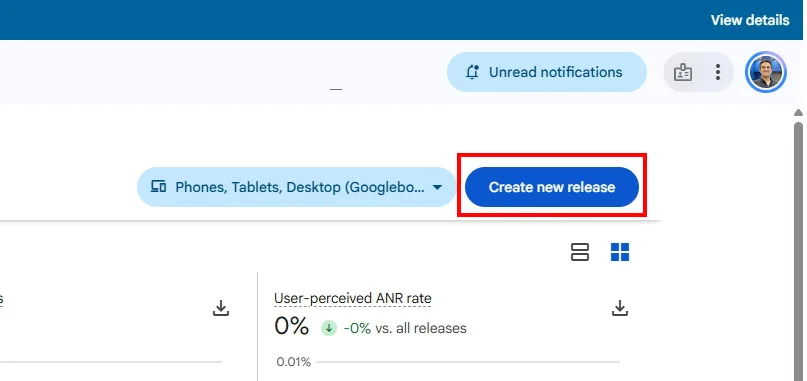
فایل AAB امضا شده را آپلود کنید.
در این مرحله، کنسول فایل را از نظر بعضی موارد فنی بررسی میکند و ممکن است در صورت وجود مشکل، یک Error یا Warning به شما نمایش دهد.
Error را با Warning اشتباه نگیرید
همه پیامهایی که پلی کنسول نشان میدهد یک معنی ندارند. بعضی ارورها جلوی ادامه انتشار نسخه Release را میگیرند و باید رفع شوند. اما بعضی موارد صرفاً Warning یا توصیه هستند. در این مورد پیشنهاد میشود همان پیام دقیق کنسول را بررسی کنید؛ معمولاً سرنخ اصلی مشکل در آن وجود دارد.
سپس باید Release Notes را وارد کنید. این گزینه توضیح کوتاهی درباره تغییرات نسخه میباشد.
برای نسخه اول Release لازم نیست متن بازاریابی طولانی بنویسید. برای Updateهای بعدی نیز بهتر است تغییرات مهم و قابلفهم اپ برای کاربر ذکر شوند.
Production Access با App Approval یکی نیست
این تفکیک مهم است. اگر یک اکانت پرسونال جدید دارید، Production Access یعنی گوگل به شما اجازه داده وارد Track عمومی شوید؛ اما خود نسخه Release هنوز باید بازبینی شود.
مهم است که بدانید؛ داشتن Production Access تضمین نمیکند اپلیکیشن بدون بررسی و تأیید منتشر شود.
بررسی گوگل پلی چقدر طول میکشد؟
بعد از ارسال اپ برای انتشار، وضعیت انتشار را در کنسول خود دنبال کنید.
گوگل عدد ثابتی برای همه اپها تضمین نمیکند. در گفتههای رسمی گوگل گفته شده برای بعضی اکانتها، بررسی اپ میتواند تا 7 روز و حتی بیشتر طول بکشد. پس اگر برای یک لانچ مهم برنامهریزی کردهاید، اپ را شب قبل از کمپین تبلیغاتی برای انتشار ارسال نکنید.
زمان بررسی گوگل میتواند تحت تأثیر نوع اکانت، اپ، تغییرات انجامشده و نیاز به بررسی بیشتر قرار بگیرد.
اگر انتشار اپ مشکل پیدا کرد، مشکل را از کجا پیدا کنیم؟
مهم است که بدانید؛ خیلی از مشکلات انتشار الگوی مشخصی دارند. قبل از اینکه تمام پروسه انتشار را از ابتدا انجام دهید، ببینید مشکل در کدام بخش است.
به صورت خلاصه؛
| مشکل | علت احتمالی | اولین چیزی که بررسی کنید |
|---|---|---|
| Production فعال نیست | ساخت اکانت جدید پرسونال/ وجود تست ناقص | Closed Test، تعداد تسترها و Production Access |
| اکانت هنوز اجازه انتشار ندارد | وریفای ناقص اکانت | تسکهای صفحه Home و تکمیل پروسه وریفای |
| آپلود نشدن فایل AAB | امضا، ورژن یا نسخه Build اپ | ارور دقیق پلی کنسول |
| خطای Target API | targetSdk قدیمی | Target API فعلی پروژه |
| وجود مشکل در Data Safety | ناقص بودن دیتاهای وارد شده/هماهنگ نبودن SDKها | نحوه جمعآوری دیتا همه SDKها |
| وارد نشدن Reviewer به اپ | دسترسی ناقص به اپ | تست دستی وارد شدن به اپ و بررسی Credentialها |
| ناقص بودن صفحه اپ در استور | دارایی یا متادیتای تکمیل نشده | صفحه اپ در گوگل پلی |
| طولانی شدن بازبینی گوگل | کامل نشدن پروسه بررسی اپ | وضعیت انتشار اپ |
| رد شدن اپ | تخطی از قوانین یا عملکرد نامناسب اپ | متن دقیق مشکل پالیسی در پلی کنسول |
اما اگر اپ شما در پروسه بررسی رد شد، اولین واکنش نباید حذف و ساخت دوباره اپ باشد.
گوگل معمولاً دلیل Reject شدن یا مشکل تخطی از قوانین را در پلی کنسول و پیامهای مرتبط مشخص میکند. همان مورد را دقیق بخوانید، قانون/قوانین مربوط را بررسی کرده و مشکل را اصلاح کنید.
این روش خیلی بهتر از این است که ده تغییر مختلف همزمان بدهید و بعد از آن ندانید کدام تغییر واقعاً مشکل را حل کرده است.
بعد از انتشار اپ در گوگل پلی چه کار کنیم؟
اما باید بدانید؛ اگر انتشار اپ شما موفقیتآمیز بود؛ این مورد پایان کار شما نیست.
تا قبل از انتشار سؤال این بود: “چطور اپ را در گوگل پلی منتشر کنم؟”
بعد از انتشار سؤال مهمتری پیش میآید: “چطور کاری کنم کاربران مناسب اپ را پیدا کنند، آن را نصب کنند و واقعاً از آن استفاده کنند؟”
اولین قدم برای این کار، بهینهسازی صفحه اپ در گوگل پلی یا همان ASO است. عنوان و توضیحات، اسکرینشاتها، Review و Ratingsهای صفحه را بررسی کنید و ببینید در مورد هر یک از آنها چه عملکردی داشتهاید.
اما حتی یک صفحه خوب اپ هم تضمین نمیکند اپ بهاندازه کافی دیده شود.
برای این کار، میتوانید از رویکرد متفاوتی استفاده کنید.
افزایش نصب اپلیکیشن با تبلیغات در گوگل
گوگل ادز (پلتفرم تبلیغاتی گوگل) برای معرفی اپ به کاربرانی که قصد دانلود آن را دارند؛ کمپین تبلیغاتی مخصوصی دارد که میتواند اپلیکیشن شما را در شبکههای مختلفی مثل گوگل پلی، سرچ گوگل، شبکه دیسپلی گوگل و یا صفحه دیسکاور به مخاطبان هدف نمایش دهد.
این یک نمونه از تبلیغات اپ گوگل ادز است:
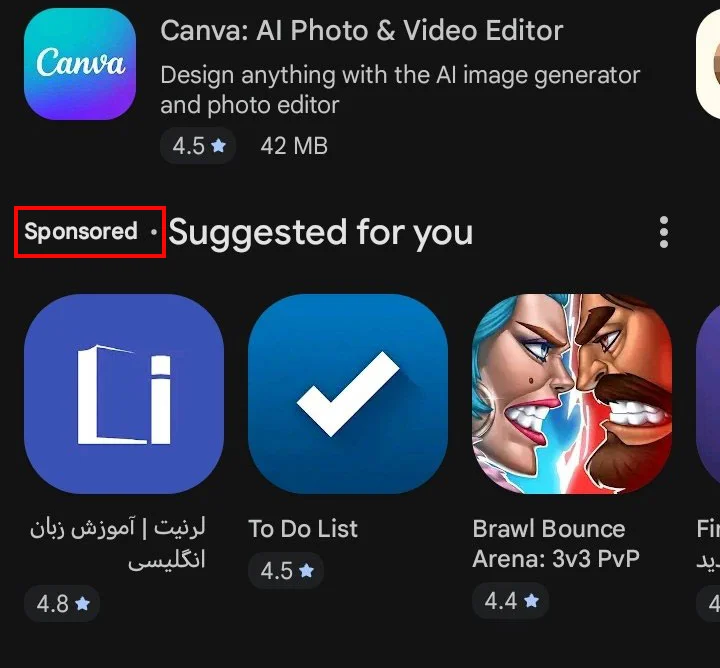
این تبلیغات با استفاده از گزینههای مختلف هدفگیری مثل علاقه یا سابقه سرچ کاربران، اپلیکیشن شما را در معرض دید افرادی قرار میدهد که به موضوع آن علاقه داشته و احتمال دانلود از سمت آنها بالا میباشد.
اما گاهی اوقات، افزایش تعداد دانلودها هدف اصلی شما نیست. در برخی از شرایط، تعداد نصبهای خوبی دارید اما ممکن است میزان تعامل کاربران با اپ کاهش پیدا کرده باشد. در این شرایط نیز تبلیغات اپ گوگل ادز، میتواند به شما کمک کند.
هدف App Engagement کمپینهای اپ گوگل ادز، این امکان را به شما میدهد تا کاربرانی که اپ شما را نصب دارند تشویق کنید تا کاری را در داخل اپ انجام دهند. به عنوان مثال، از یک صفحه خاص بازدید کرده یا اینکه یک فایل را دانلود کنند.
اما فرقی نمیکند افزایش نصب هدف شماست یا تعامل داخل اپ، اگر به این نتیجه رسیدهاید که تبلیغات اپ گوگل ادز میتواند برای توسعه اپلیکیشن شما مناسب باشد؛ پیشنهاد من به شما این است تا از سرویس تبلیغات اپ گوگل ادز جی ادز استفاده کنید.
برای اطلاعات بیشتر در رابطه با نحوه هزینه و نحوه راهاندازی این تبلیغات، میتوانید با کارشناسان جی ادز تماس بگیرید تا شما را بهتر در این زمینه راهنمایی کنیم.
سخن پایانی
بدون شک، گوگل پلی یکی از بهترین پلتفرمها برای انتشار اپلیکیشنهای اندرویدی است. پلتفرمی متعلق به خود گوگل که طیف بسیار زیادی از کاربران در سرتاسر جهان داشته و این فرصت را به توسعهدهندگان میدهد تا اپ خود را در معرض دید افراد زیادی قرار دهند.
فارغ از گزینههایی که برای افزایش طبیعی میزان دیده شدن اپ در این پلتفرم وجود دارند؛ گوگل ادز هم گزینه مناسبی است که میتواند سرعت شما در مسیر توسعه اپ را چندین برابر کند.
در پایان، امیدوارم توانسته باشم راهنمای جامع و آپدیتی در رابطه با انتشار اپ در گوگل پلی به شما داده باشم. حالا به خوبی میدانید چطور میتوانید اپلیکیشن خود را در گوگل پلی منتشر کرده و پس از آن، از چه روشهای ی برای گرفتن تعداد نصبهای بیشتر برای آن اقدام کنید.






■ وارد اکانت پلی کنسول خود شوید.
■ بر روی گزینه Download Reports – Financial کلیک کنید.
■ گزینه ی ‘Set up a merchant account now’ را انتخاب کنید.
■ اطلاعات تجاری خود را وارد کنید. ???!!!
خیلی دوست دارم بدونم نویسنده این مطلب ساکن کدوم کشوره؟
اصلا از تحریم بودن ایران خبر داره یا نه
حتما زحمت زیادی برای نوشتن این مطلب کشیده ولی بدون ذره ای کارآمدی فقط وقت با ارزشش رو هدر داده
برای انتشار اپلیکیشن پولی نیاز به اتصال حساب بانکی بین المللی به اکانت گوگل پلی کنسول خود دارید. با توجه به تحریمها میتوانید از اپ استورهای ایرانی و یا روش پرداخت درون برنامه ای استفاده کنید.